
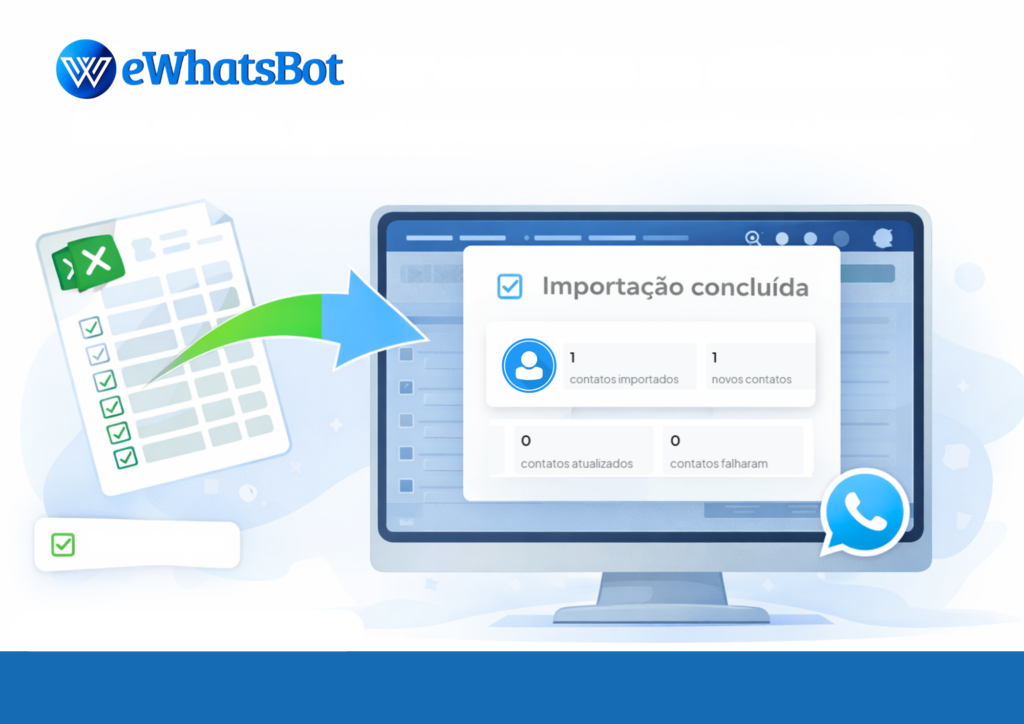
Importar seus contatos para o eWhatsBot é um processo super simples, e este guia vai te ajudar em cada etapa!
O primeiro passo é exportar os contatos da lista de contatos do seu celular. Porém, o processo pode variar dependendo do modelo e sistema operacional do seu dispositivo.
Aqui, vamos te mostrar algumas formas mais comuns de exportação, mas é bom lembrar que, dependendo do seu telefone, o método pode ser um pouquinho diferente.
Se o passo a passo não funcionar para o seu dispositivo, não se preocupe! É só entrar em contato com a gente que vamos te ajudar a encontrar a melhor solução. Vamos lá?
Passo 1: Exportando os Contatos
Passo a passo via Android
Se você usa Android, siga estas etapas para exportar seus contatos em um arquivo CSV ou VCF:
- Abra o aplicativo “Contatos” no seu celular;
- Acesse o menu (geralmente representado por três pontos no canto superior direito);
- Selecione Importar/Exportar/Compartilhar;
- Escolha a opção Exportar para arquivo CSV ou, em alguns modelos, a opção .VCF (vCard);
- Envie o arquivo por e-mail para que possamos recebê-lo;
- O arquivo gerado será uma lista de contatos no formato CSV ou VCF;
Nos envie o arquivo para que possamos tratá-lo e devolvê-lo para você importar corretamente no eWhatsBot.
Dica importante: Como cada modelo de celular pode ter uma configuração diferente, o processo de exportação pode variar um pouco. Se não encontrar a opção que mencionamos, entre em contato conosco e vamos te ajudar com o passo correto! 😉
Passo a passo via IOS
Para quem usa iPhone, o processo é um pouco diferente, pois o iOS não tem uma opção nativa para exportar contatos diretamente em CSV ou VCF. Mas não se preocupe, temos a solução!
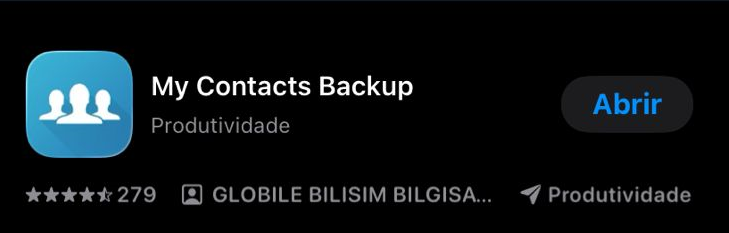
1. Baixe o app “My Contacts Backup” na App Store.
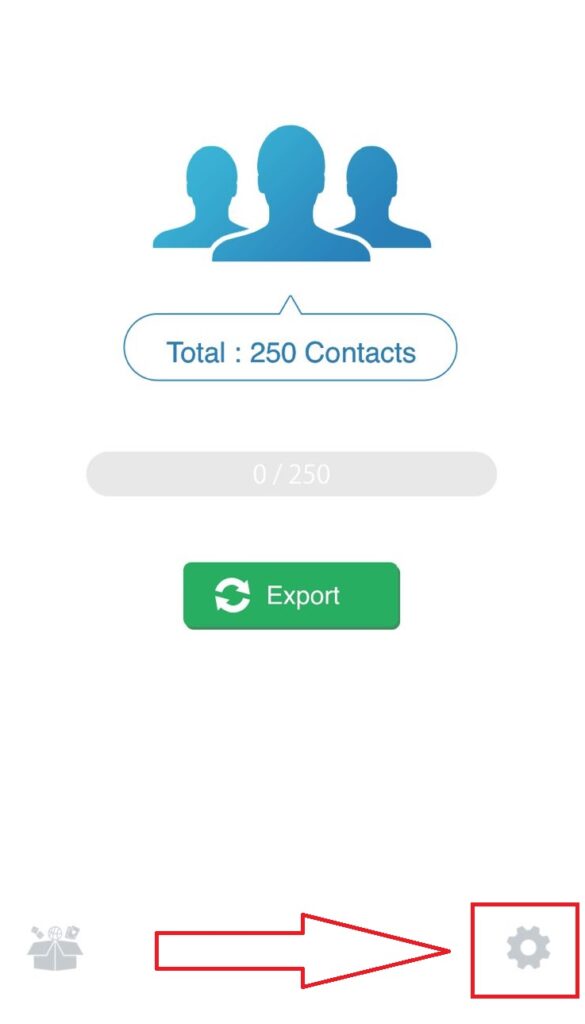
2. Abra o aplicativo e toque no ícone de configurações.
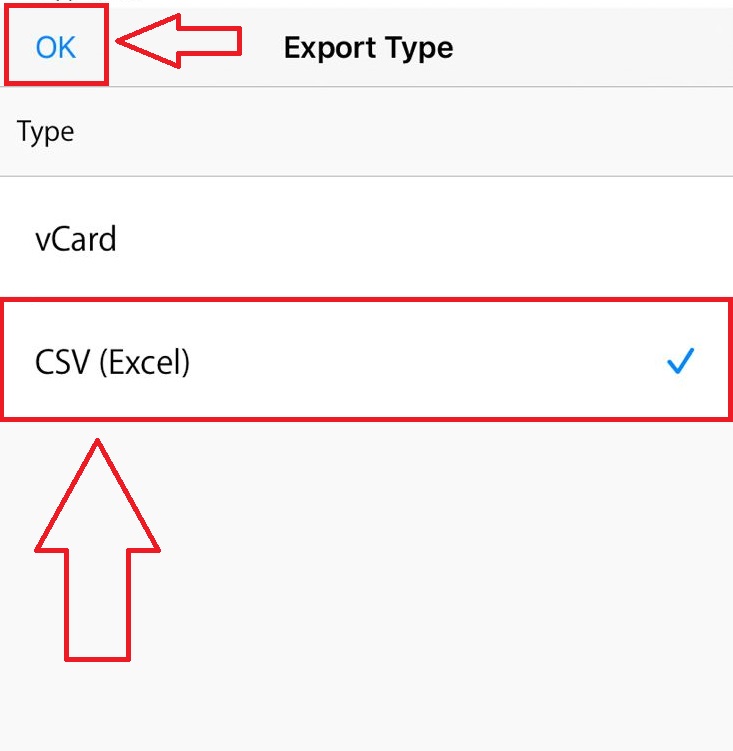
3. Mude o tipo de arquivo para CSV.
Depois, no canto superior esquerdo toque em ok.
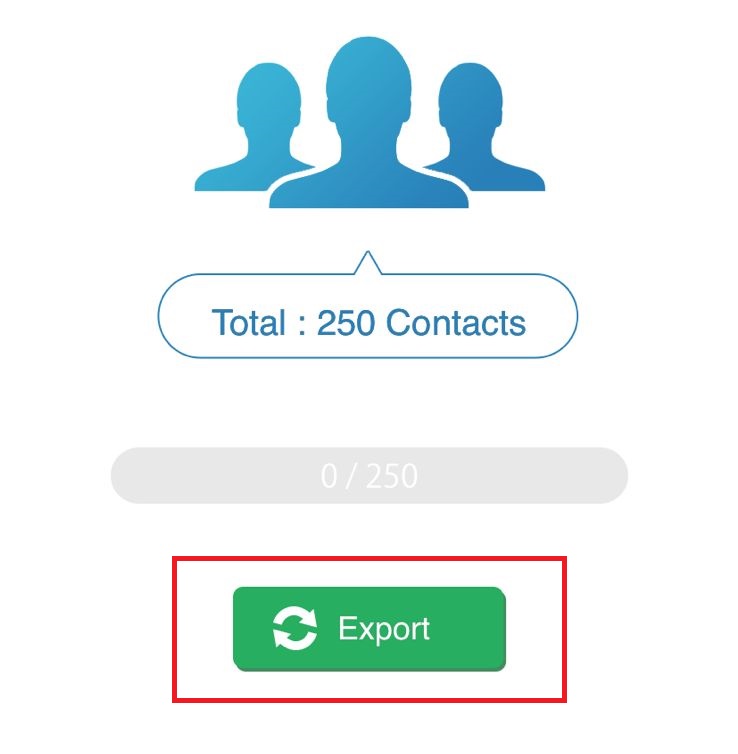
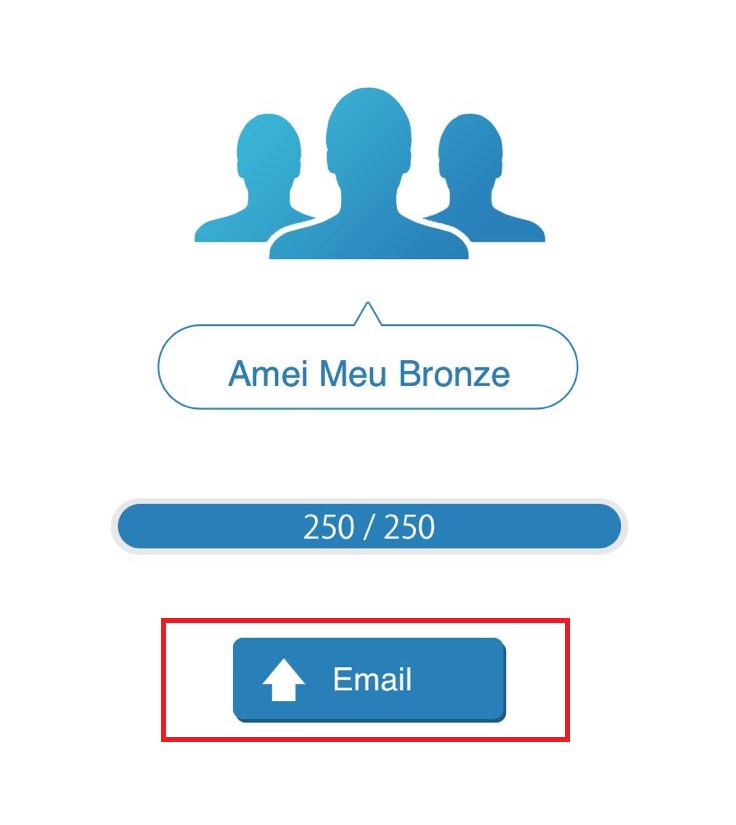
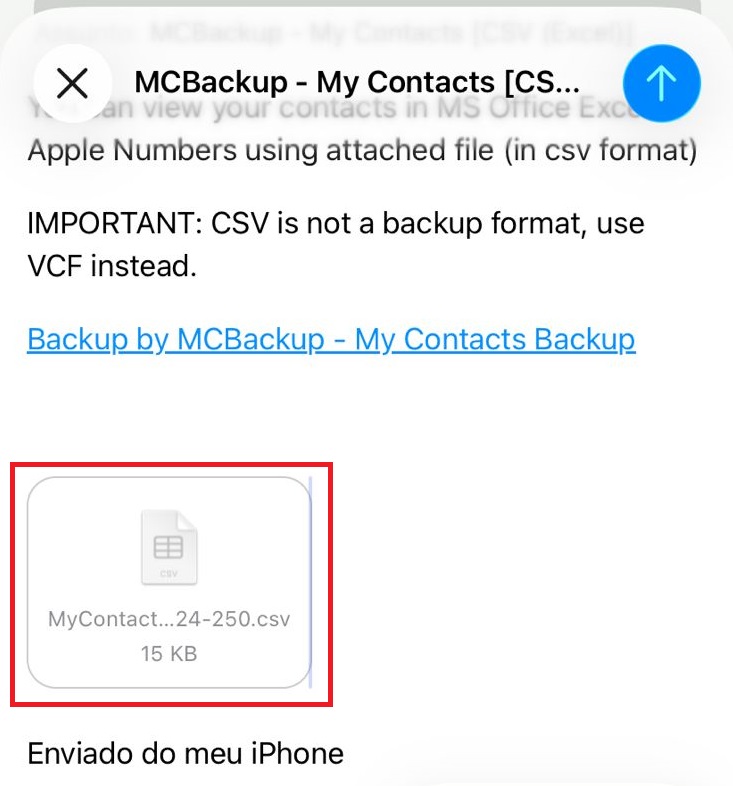
4. Clique em Export e escolha a opção para enviar o arquivo para seu e-mail.
Passo 2: Enviando o Arquivo para Tratamento
Agora que você exportou os contatos, nos envie o arquivo clicando aqui ou via e-mail: contato@epctecnologia.com.br, para que possamos tratá-lo e prepará-lo para importação no eWhatsBot.
Após tratarmos os dados, vamos te enviar o arquivo pronto para importação.
Passo 3: Importando os Contatos no eWhatsBot
Agora que você tem o arquivo tratado, basta seguir os passos abaixo para importar os contatos para o eWhatsBot:
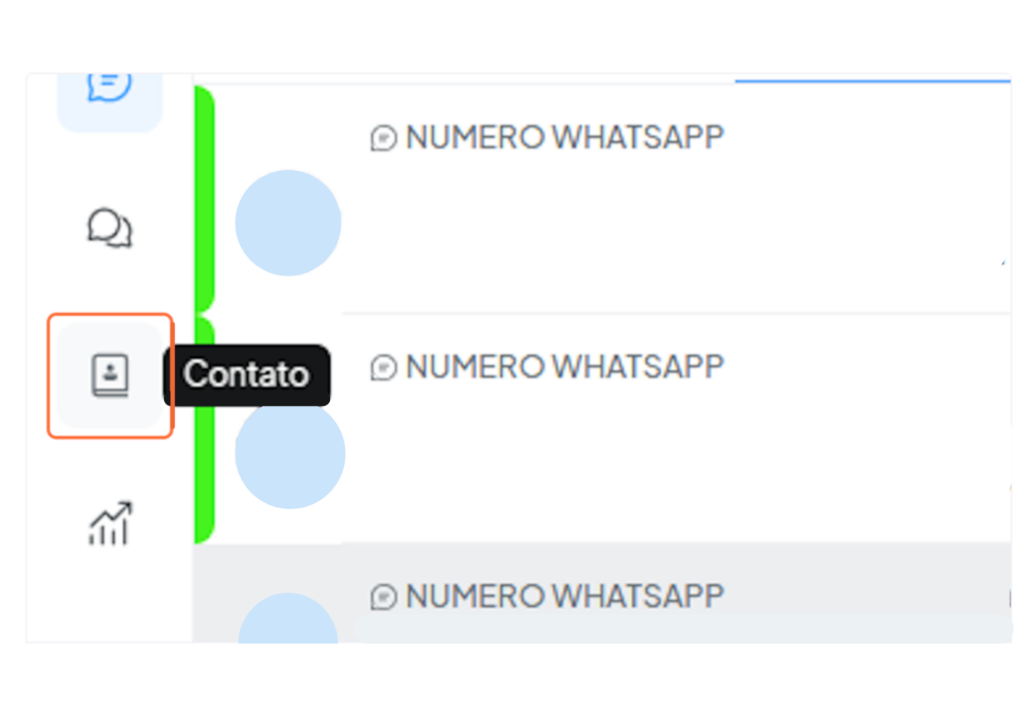
1. Com a plataforma aberta, acesse o menu à esquerda da tela e clique na aba Contatos
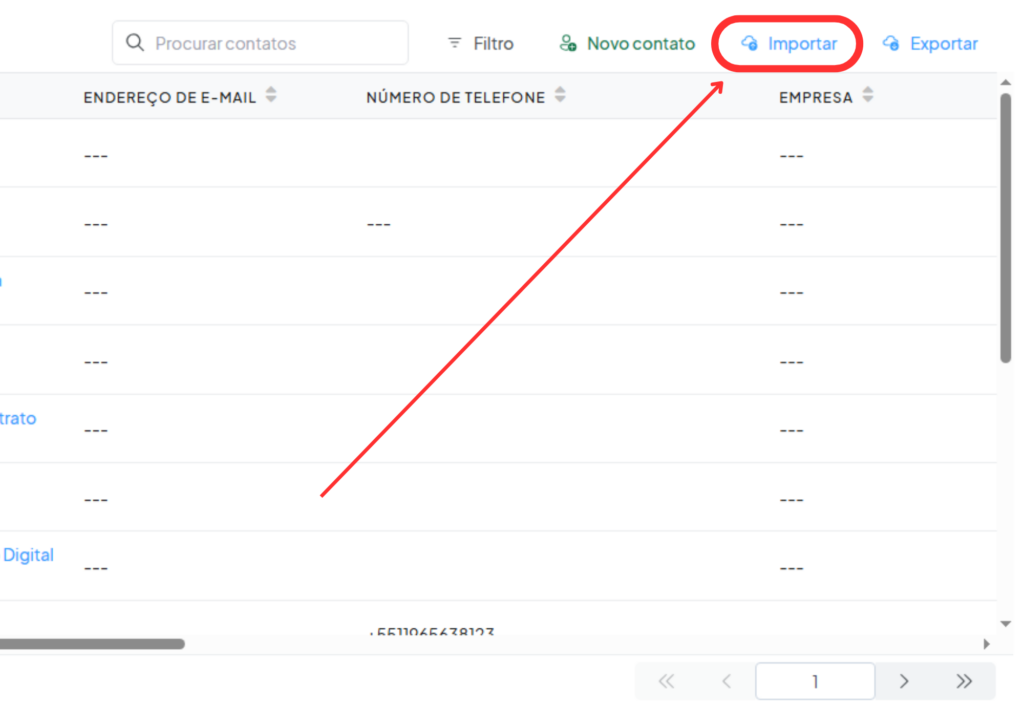
2. Ao abrir a tela de contatos, no canto superior direito, clique em Importar.
3. Arraste o arquivo com os contatos que você recebeu de volta e clique em importar.
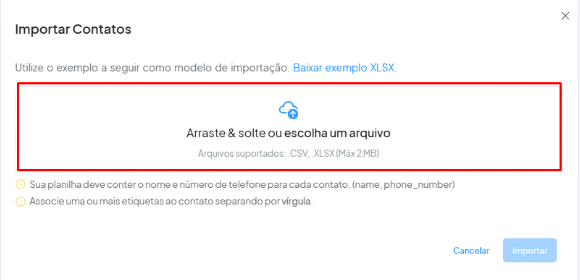
4. Feche a tela de importação e aguarde.
O sistema fará o carregamento automaticamente e em instantes, seus contatos estarão disponíveis no eWhatsBot.
Quando o processamento terminar, ao clicar novamente em Importar, a tela exibirá a confirmação da importação (com o resumo de contatos importados/atualizados).

Agora que você já sabe como importar seus contatos para o eWhatsBot, é só seguir os passos e mandar os arquivos para nós.
Com esse processo simples, você vai poder aproveitar todas as funcionalidades da plataforma para interagir com seus contatos de forma automatizada e eficiente.
Se precisar de ajuda, nosso time está aqui para te apoiar em qualquer etapa! Basta entrar em contato no nosso WhatsApp e ficaremos felizes em ajudar!