Guia prático para conectar e configurar outro número de WhatsApp no sistema.
1) Acesse o caminho
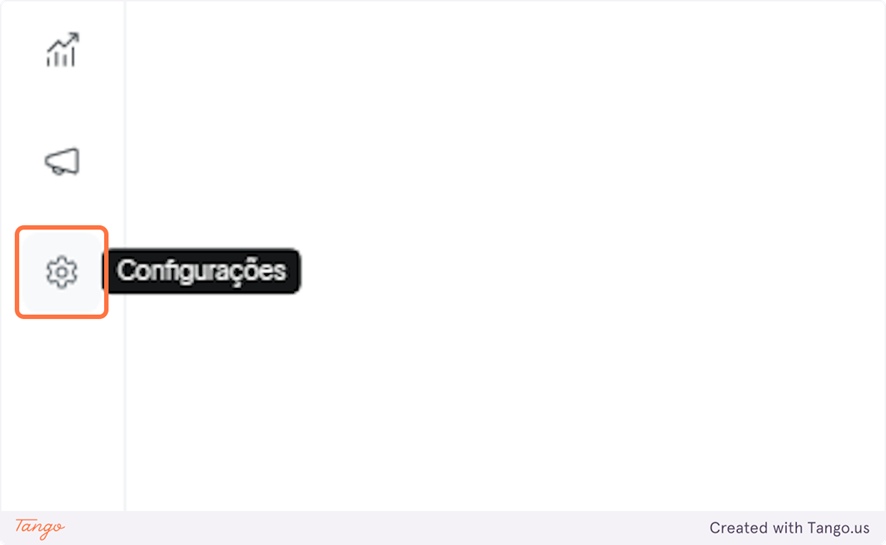
Abra seu perfil administrador do eWhatsBot e selecione o menu de configurações
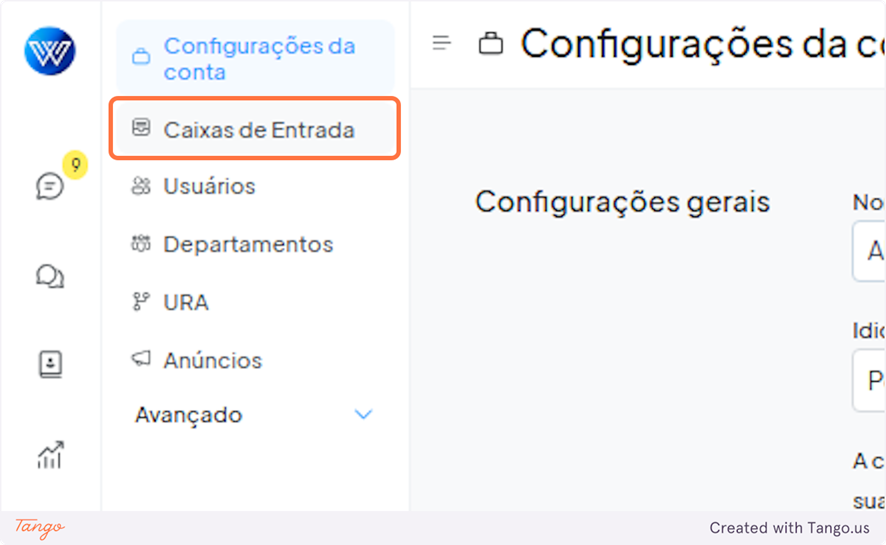
Clique em: Caixas de Entrada
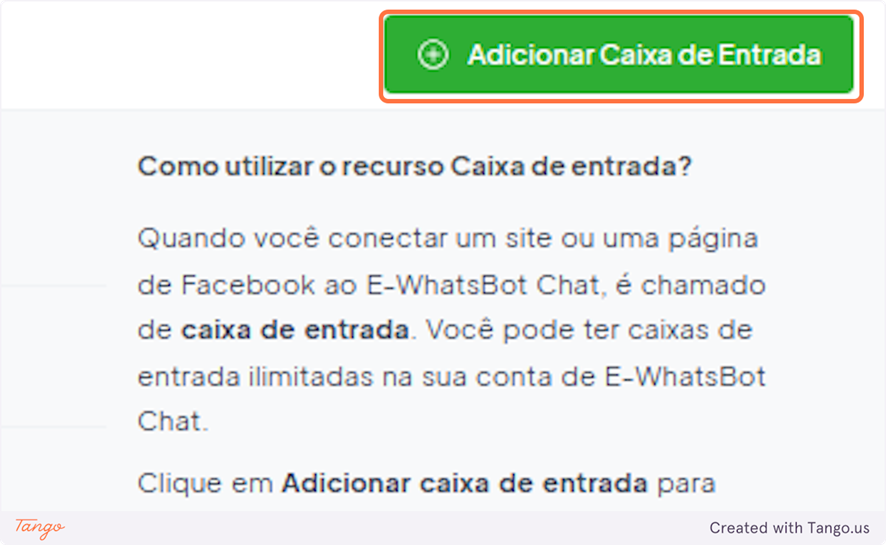
Clique em: Adicionar Caixa de Entrada
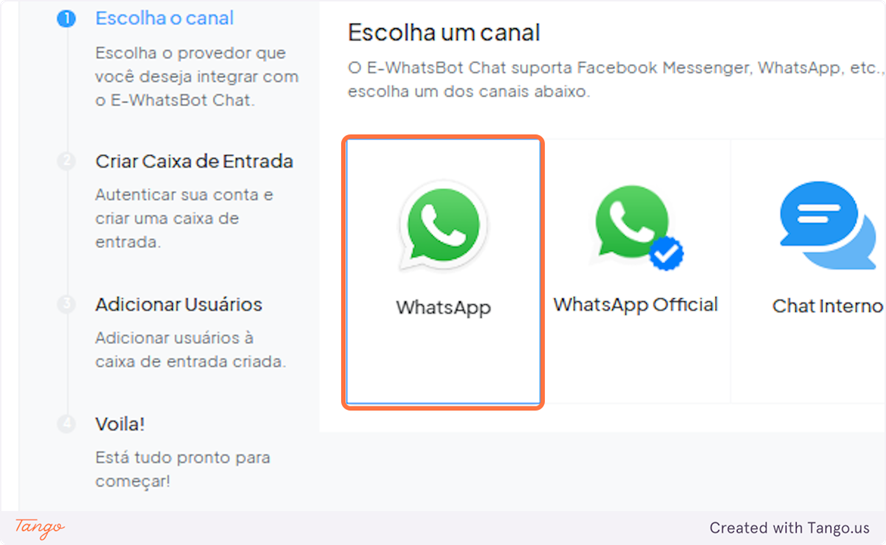
2) Escolha o canal
Selecione WhatsApp
(terá duas opções: o normal ou API oficial de acordo com o que utilizar normalmente)
Em Provedor, escolha: Wave
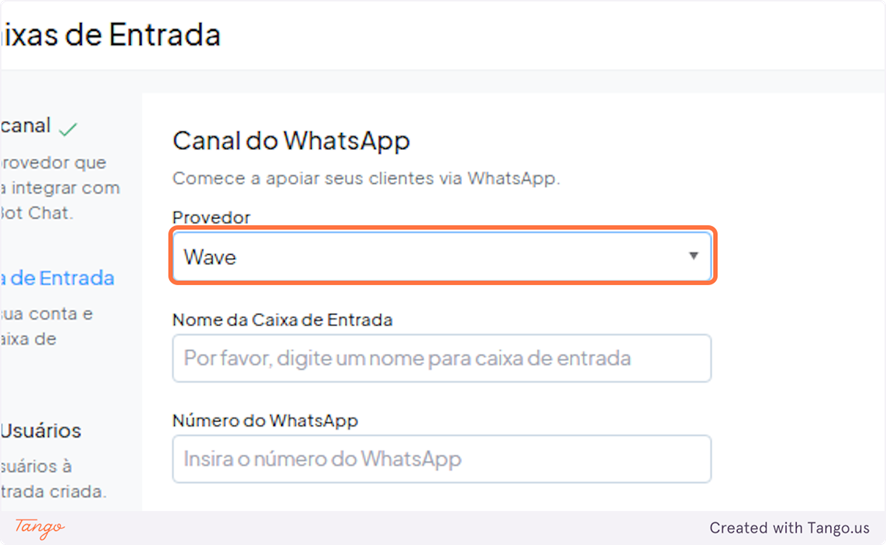
3)Configure o canal
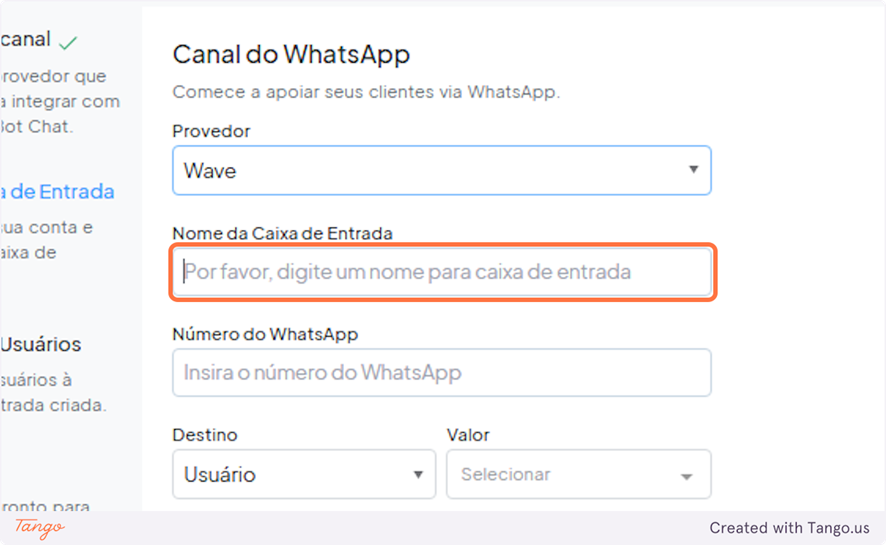
Escolha um nome para o número que deseja adicionar: dê um nome para diferenciar dos demais números.
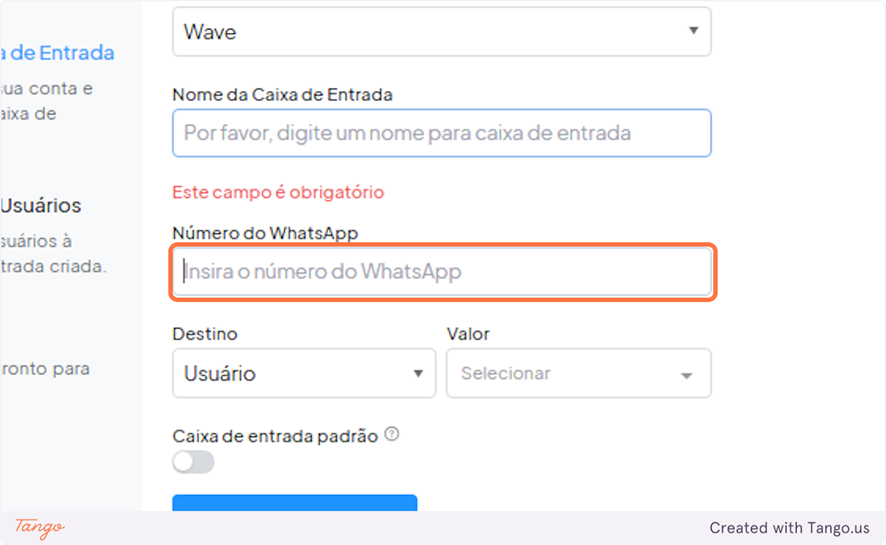
Insira o número do WhatsApp que deseja adicionar
Selecione o destino: Essa parte serve para definir pra onde o cliente será encaminhado quando enviar uma mensagem para esse número de WhatsApp
As opções são:
1) Departamentos: use essa opção se você tiver configurado departamentos específicos;
2) Usuário: use essa opção se quiser que todas as mensagens cheguem direto para um usuário específico;
3) URA: use essa opção se você tiver configurado um menu automático, como “Digite 1 para Vendas, 2 para Suporte”.
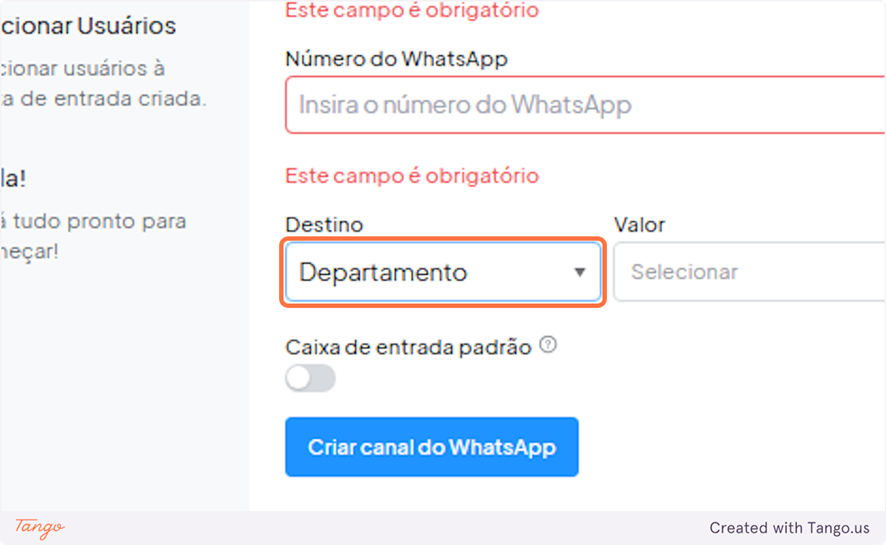
Selecione em valor: o tipo de destino escolhido
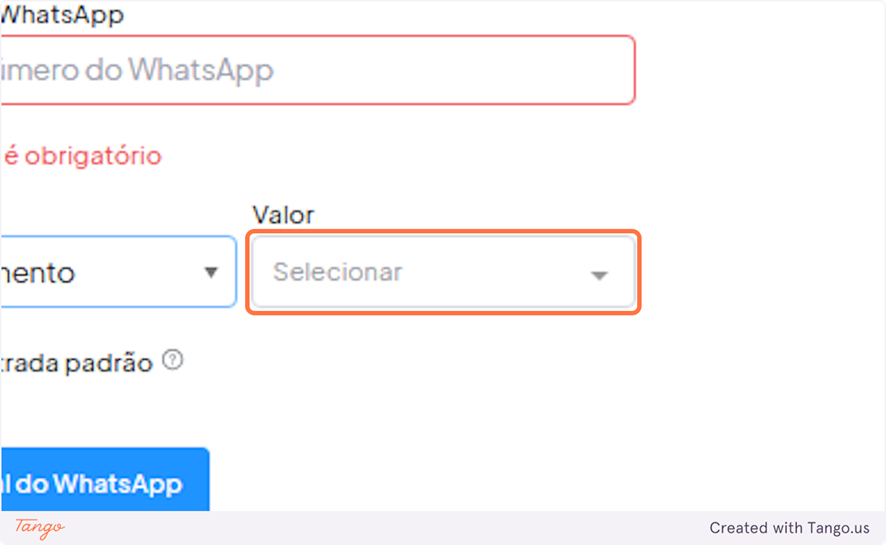
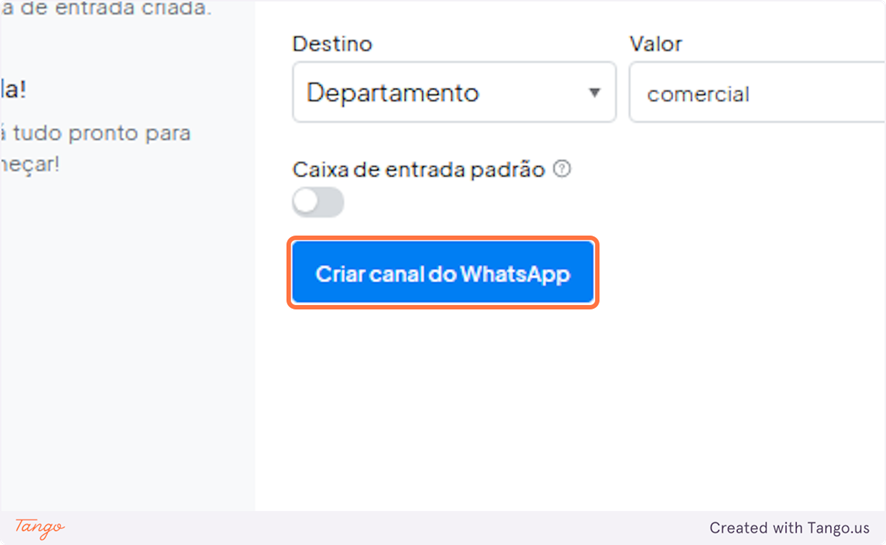
Clique em: Criar canal do WhatsApp
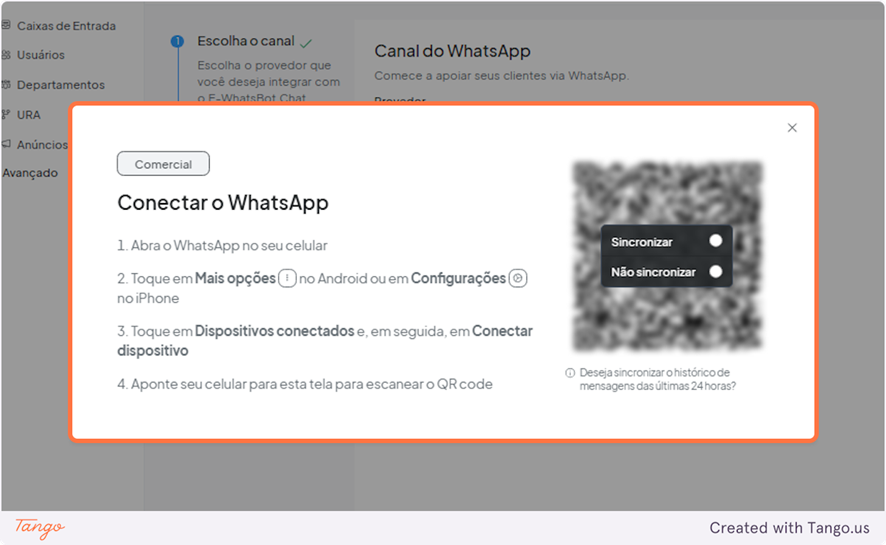
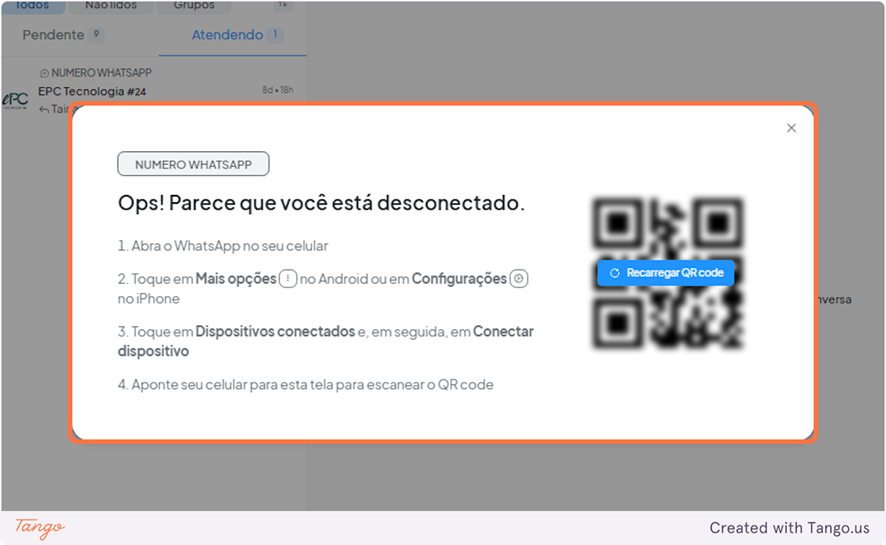
Quando aparecer o QR Code: feche a página
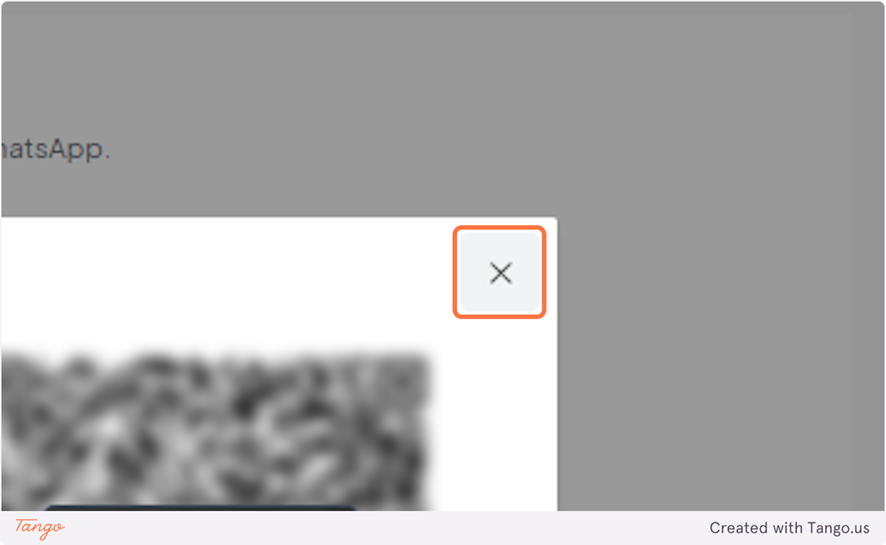
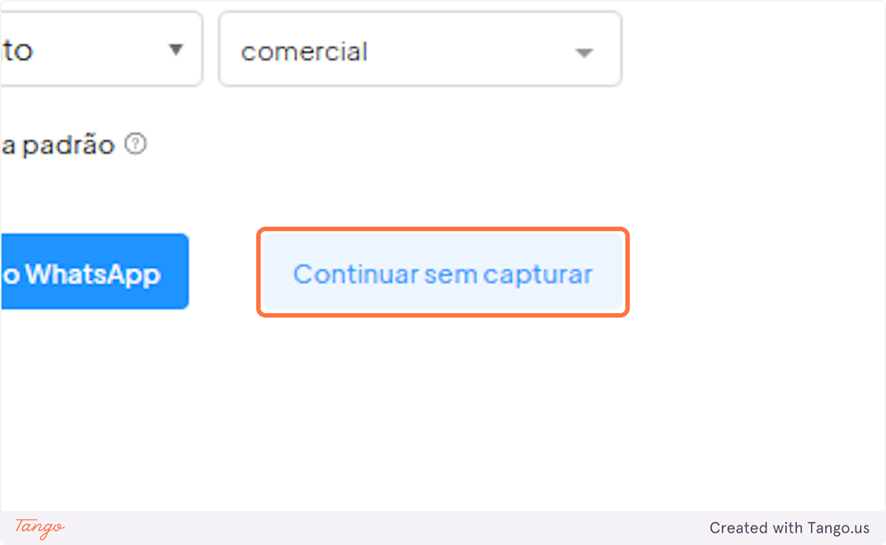
Selecione: Continuar sem capturar
4) Defina quem recebe as mensagens
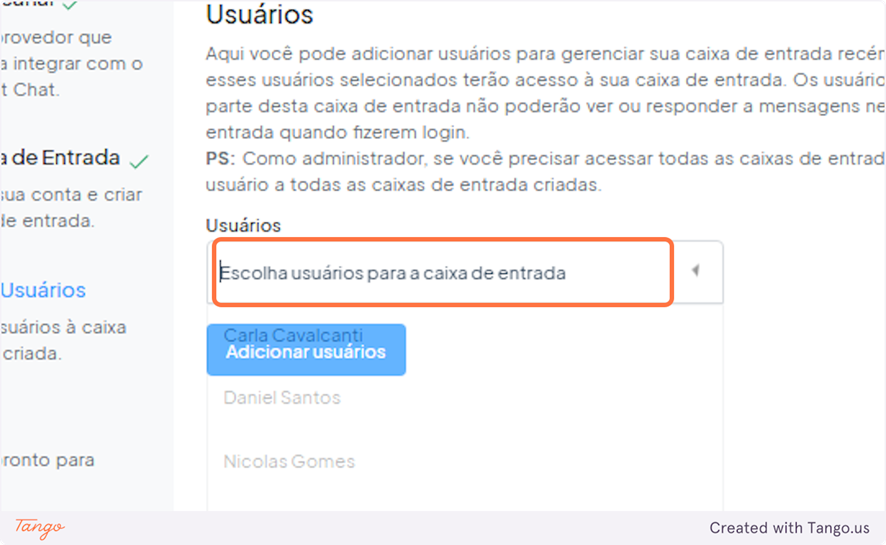
Em Usuários: selecione todos que devem receber mensagens desse número
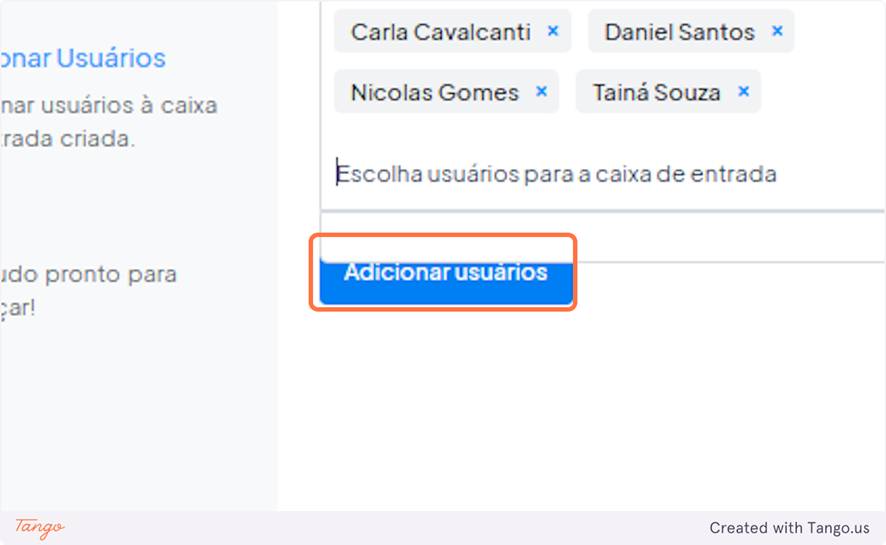
Clique em: Adicionar usuários
5) Finalize e sincronize
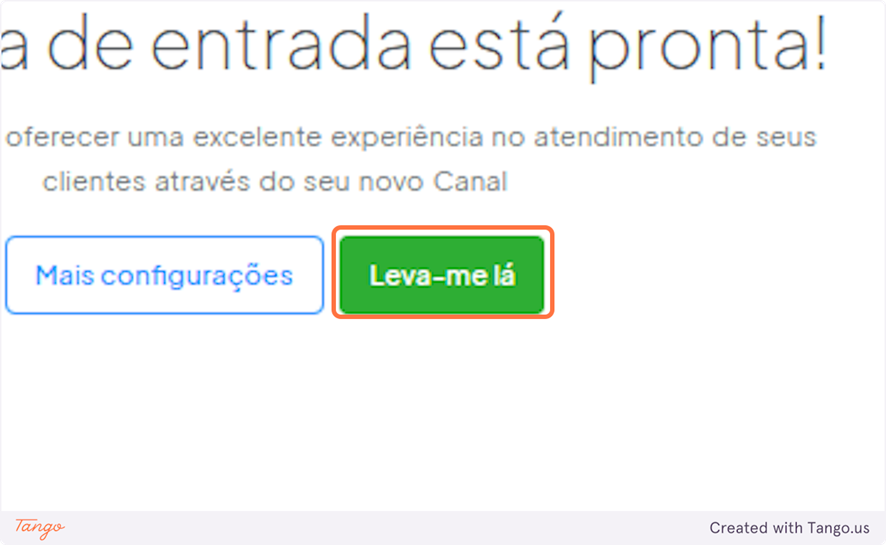
Ao surgir a mensagem: “A caixa de entrada está pronta”, clique em: Leve-me lá
Agora sim, clique em: Carregar QR Code
Escaneie com o WhatsApp do aparelho correspondente para sincronizar
Prontinho!
Seu WhatsApp foi integrado com sucesso e já está pronto para uso.
Agora todas as mensagens enviadas para esse número seguirão o destino que você configurou: seja um departamento, usuário específico ou URA.